Android Auto su un vecchio tablet senza spendere nulla | IlSoftware.it
/https://www.ilsoftware.it/app/uploads/2026/08/android-auto-tablet-usb-wireless.jpg "Android Auto su un vecchio tablet senza spendere nulla")
- Howto
- Mobile
Un tablet Android dimenticato in un cassetto può diventare lo schermo centrale di un’auto priva di un sistema multimediale moderno. Non serve modificare il veicolo, installare una nuova autoradio o acquistare necessariamente un adattatore dedicato: un’applicazione open source permette di trasformare il vecchio dispositivo in un ricevitore per Android Auto.
Il progetto si chiama Open Headunit, in precedenza presentato con il nome Headunit Revived. L’app non installa Android Auto direttamente sul tablet e non rende quest’ultimo autonomo: il software di Google continua a funzionare sullo smartphone, mentre il tablet riceve l’interfaccia, visualizza le applicazioni compatibili e inoltra i comandi impartiti attraverso il touchscreen.
Il risultato si avvicina quindi a quello ottenuto collegando il telefono al display di una vettura compatibile. Sul vecchio tablet possono comparire Google Maps, Waze, Spotify, YouTube Music, applicazioni per podcast, messaggistica e gli altri strumenti autorizzati da Android Auto.
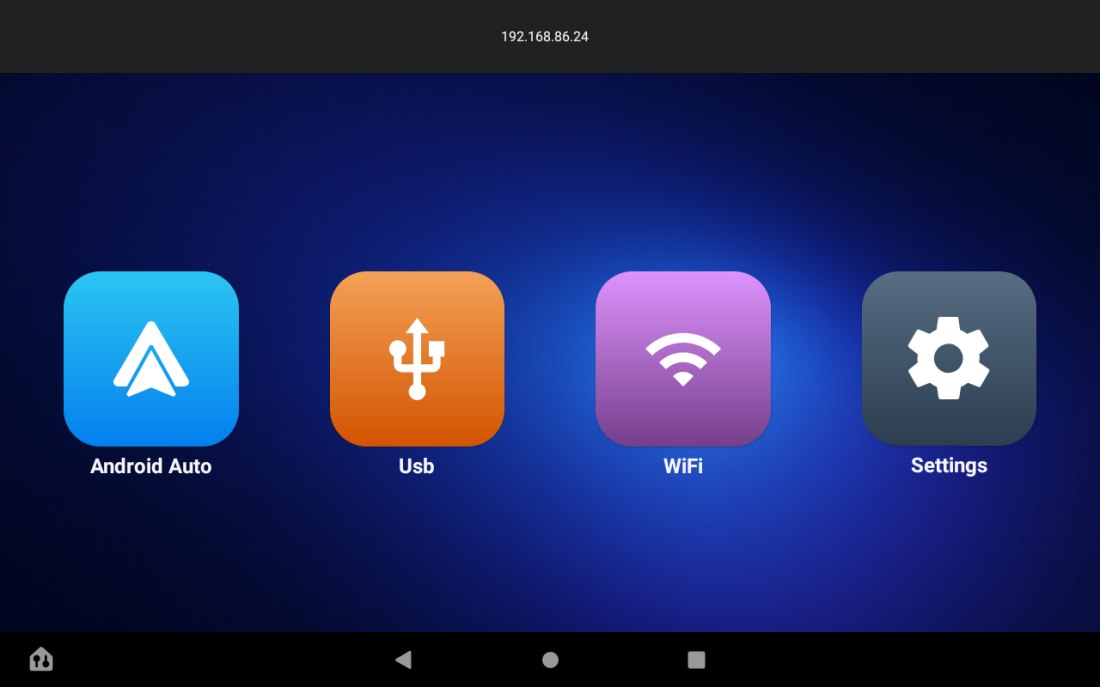
Open Headunit trasforma il tablet in un ricevitore Android Auto
Nel caso di Android Auto, come accennato nell’introduzione, applicazioni, connessione a Internet, posizione GPS e gran parte dell’elaborazione si appoggiano al telefono collegato; il sistema installato nell’automobile riceve invece il flusso grafico e restituisce allo smartphone gli input dell’utente.
Il tablet non deve quindi possedere una scheda SIM, un ricevitore GPS efficiente o una versione recente di Google Maps: deve soprattutto riuscire a decodificare il flusso video, riprodurre l’audio e comunicare con lo smartphone tramite USB oppure mediante rete wireless.
Gli sviluppatori di Open Headunit dichiarano il supporto a partire da Android 4.1, anche se l’esperienza concreta dipende dalla potenza del tablet, dal decoder video disponibile e dal corretto funzionamento della modalità USB Host.
La compatibilità teorica con Android 4.1 non significa che qualunque dispositivo di oltre 10 anni fa funzionerà bene. Un chip a bordo molto lento, poca memoria RAM o un decoder H.264 problematico possono provocare scatti, schermate nere, audio intermittente e tempi di risposta elevati. Il progetto include comunque impostazioni specifiche per i dispositivi meno recenti, compresi renderer alternativi, decoder legacy e regolazioni di risoluzione e densità grafica.
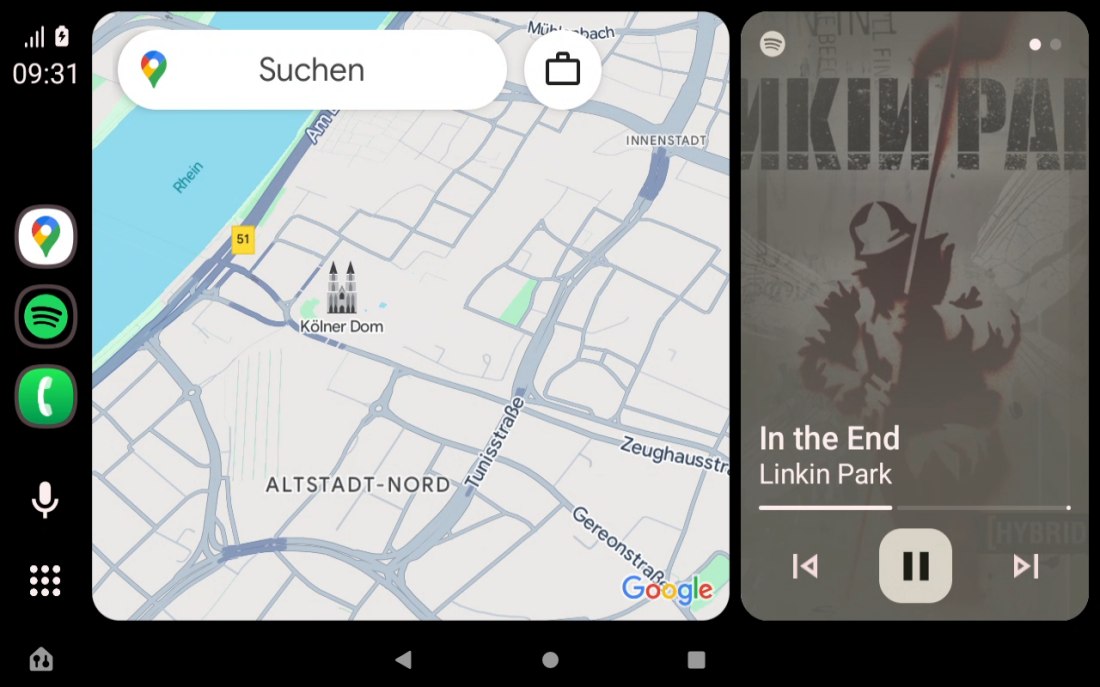
Come scaricare e usare Open Headunit gratuitamente
Open Headunit è distribuito a pagamento attraverso il Google Play Store: scaricarlo da qui è probabilmente il modo migliore per aiutare e sovvenzionare lo sviluppatore.
Il codice sorgente dell’applicazione e le versioni APK pubblicate dal progetto sono tuttavia disponibili tramite il repository ufficiale GitHub. Chi installa direttamente l’APK può quindi provare la soluzione senza acquistare l’app: successivamente, qualora la si ritenesse utile, si potrà effettuare l’acquisto mediante il Play Store.
Sul tablet bisogna autorizzare temporaneamente l’installazione di applicazioni provenienti dal browser o dal file manager utilizzato per aprire il pacchetto. L’opzione si trova in genere nelle impostazioni di sicurezza di Android, sotto una voce simile a “Installa app sconosciute“.
Al primo avvio, Open Headunit richiede alcuni permessi, mostra un’avvertenza relativa all’uso durante la guida e propone una procedura di configurazione. L’app può scegliere automaticamente risoluzione, densità grafica e codec in base al dispositivo; l’utente può comunque modificare in seguito ogni parametro.
Conviene impostare il tablet in orizzontale: Android Auto nasce principalmente per schermi montati in modalità landscape e il progetto segnala possibili problemi con Google Maps quando si utilizza l’orientamento verticale. In alcuni casi, ridurre la densità a meno di 200 DPI può ripristinare correttamente i comandi touch.
Collegare lo smartphone al tablet tramite USB
Il collegamento via cavo rappresenta generalmente la soluzione più semplice, stabile e prevedibile. Il tablet deve però supportare la modalità USB Host, spesso indicata anche come USB OTG: senza tale funzione, il dispositivo non riesce a comportarsi da unità principale nei confronti dello smartphone.
Occorre inoltre utilizzare un cavo capace di trasferire dati: molti cavi economici o forniti con vecchi caricabatterie trasportano soltanto l’alimentazione.
Dopo aver installato e configurato Open Headunit, la procedura da applicare è la seguente:
- collegare lo smartphone alla porta USB del tablet;
- aprire sul telefono la notifica relativa alla connessione USB;
- scegliere, quando disponibile, “Questo dispositivo” nella sezione che stabilisce quale apparecchio controlla la connessione;
- selezionare “Trasferimento file/Android Auto“;
- avviare Open Headunit sul tablet;
- premere il pulsante USB;
- autorizzare l’app ad accedere allo smartphone collegato;
- confermare sul telefono l’avvio di Android Auto.
Dopo alcuni secondi, l’interfaccia dovrebbe apparire sul tablet: la barra delle applicazioni, la navigazione, i comandi multimediali e l’assistente continuano a dipendere dallo smartphone, esattamente come accade con un sistema integrato nell’automobile.
Se il collegamento non parte, il primo elemento da sostituire è il cavo. Subito dopo conviene verificare il supporto OTG del tablet e provare a scollegare eventuali altri dispositivi USB. Alcuni modelli richiedono inoltre un adattatore OTG specifico oppure non riescono ad alimentare correttamente lo smartphone collegato.
Il problema dell’alimentazione simultanea
Il vero limite della configurazione USB emerge durante i viaggi lunghi. Una porta del tablet è utilizzata per comunicare con il telefono, ma il tablet stesso deve rimanere alimentato: molti vecchi dispositivi non supportano contemporaneamente USB Host e ricarica attraverso la stessa porta.
Per una breve prova, si può utilizzare soltanto la batteria del tablet; in un’installazione permanente, però, il dispositivo rischia di scaricarsi rapidamente, soprattutto con schermo acceso, luminosità elevata, WiFi e decoder video attivi.
Esistono adattatori OTG con alimentazione passante, ma la loro compatibilità varia molto. Alcuni tablet accettano energia mentre operano in modalità host; altri interrompono la connessione dati o ignorano completamente l’alimentatore.
Perciò l’affermazione “senza spendere un euro” resta valida soltanto quando si possiedono già un cavo adatto, un eventuale adattatore OTG, un supporto sicuro e un sistema di alimentazione compatibile.
Android Auto wireless sul tablet: cosa è cambiato
Open Headunit supporta anche i collegamenti wireless. Fino a poco tempo fa, uno dei metodi più semplici consisteva nell’utilizzare Wireless Helper e Wi-Fi Direct: tablet e smartphone comunicavano direttamente, senza una rete Wi-Fi esterna.
Sul tablet si seleziona Wireless Helper come modalità di connessione, si imposta Wi-Fi Direct e si installa sul telefono l’applicazione complementare incaricata di avviare Android Auto.
La documentazione più recente del progetto introduce però un’avvertenza decisiva: Android Auto 17.4 modifica il funzionamento delle connessioni wireless non native e può impedire a Wireless Helper, alla modalità self e ad altri sistemi analoghi di avviare la proiezione. Gli sviluppatori suggeriscono, almeno temporaneamente, di utilizzare una connessione wireless nativa, il server dell’unità principale integrato in Android Auto oppure un adattatore USB dedicato.
Usare il server unità principale di Android Auto
Una possibile alternativa gratuita consiste nell’attivare il cosiddetto Head Unit Server, funzione nascosta nelle impostazioni per sviluppatori di Android Auto.
Sul telefono bisogna aprire le impostazioni di Android Auto, scorrere fino alle informazioni sulla versione e toccare ripetutamente la voce finché il sistema abilita la modalità sviluppatore. Dal menu con i tre punti si può quindi accedere alle Impostazioni sviluppatore e avviare il server dell’unità principale.
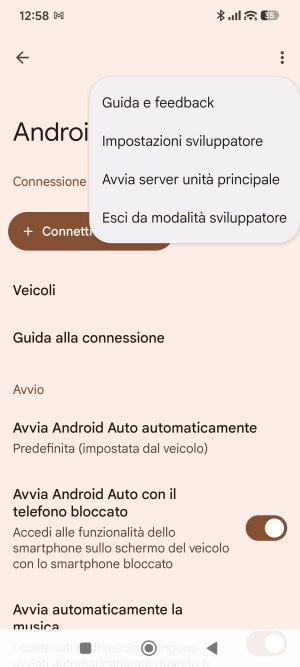
Smartphone e tablet devono trovarsi sulla stessa rete: si può utilizzare l’hotspot del telefono, quello del tablet o una rete WiFi disponibile, tenendo presente che alcuni dispositivi interrompono le connessioni prive di accesso a Internet.
Open Headunit può rilevare il telefono oppure riceverne manualmente l’indirizzo IP. Il server di Android Auto usa normalmente la porta 5277; se la connessione non parte, bisogna controllare che il server sia ancora attivo e che la rete non isoli i dispositivi tra loro.
Google documenta una funzione simile nel Desktop Head Unit, il simulatore ufficiale destinato agli sviluppatori. Il software di Google funziona però su Windows, macOS e Linux e serve principalmente a collaudare le applicazioni Android Auto; non costituisce una soluzione ufficiale per trasformare un tablet in un display da automobile.
Audio, microfono e Bluetooth: da dove esce il suono
Visualizzare correttamente Android Auto non significa che l’audio sia automaticamente instradato nel modo desiderato. A seconda della configurazione, musica, indicazioni stradali e chiamate possono uscire dagli altoparlanti del tablet, dal telefono oppure dal sistema Bluetooth dell’automobile.
Open Headunit può ricevere dal telefono il flusso audio di Android Auto e riprodurlo attraverso gli altoparlanti del tablet o l’uscita audio collegata. In termini tecnici, il tablet si comporta come un “audio sink“, cioè come il dispositivo destinatario del suono. L’applicazione può inoltre chiedere ad Android la priorità temporanea sulla riproduzione audio, in modo da mettere in pausa o attenuare musica, video e altre app già attive sul tablet.
L’integrazione con MediaSession serve invece a comunicare meglio con il sistema multimediale di Android: Open Headunit segnala correttamente che è in corso una sessione audio, espone i comandi di riproduzione e aiuta il sistema a scegliere il dispositivo dal quale deve uscire il suono. Tale gestione riduce i casi in cui Android Auto appare sul tablet, ma musica, indicazioni stradali o altri contenuti continuano erroneamente a essere riprodotti dagli altoparlanti dello smartphone.
La configurazione più pratica, se l’autoradio dispone almeno del Bluetooth, consiste spesso nel collegare direttamente lo smartphone all’impianto audio della vettura e utilizzare il tablet soltanto come schermo. In alternativa si può ricorrere all’ingresso AUX, sempre che il tablet conservi il jack audio analogico.
Per le chiamate e i comandi vocali bisogna verificare anche il comportamento del microfono. Il microfono integrato in un vecchio tablet montato lontano dal conducente potrebbe catturare male la voce, soprattutto in presenza di rumore stradale. L’eventuale microfono Bluetooth dell’automobile può offrire risultati migliori, ma il funzionamento dipende dal percorso scelto per l’audio delle chiamate.
Attenzione al calore e al montaggio nell’abitacolo
Un tablet non nasce per restare permanentemente sul cruscotto. In estate, la temperatura all’interno di un’automobile parcheggiata può diventare incompatibile con la batteria agli ioni di litio. Il calore accelera l’invecchiamento, può gonfiare la batteria e, nei casi peggiori, creare un problema di sicurezza.
Il tablet dovrebbe quindi risultare facilmente rimovibile. Va evitato il montaggio sopra gli airbag, davanti alle bocchette necessarie alla visibilità o in una posizione che limiti la visuale del conducente. Anche il supporto deve resistere alle vibrazioni e impedire al dispositivo di cadere durante una frenata.
La luminosità automatica dei vecchi tablet spesso non reagisce abbastanza rapidamente. Uno schermo troppo luminoso di notte disturba la guida; uno troppo debole di giorno diventa illeggibile. Open Headunit consente di regolare la modalità scura e altri parametri grafici, ma il sensore e la luminosità massima restano quelli del dispositivo.
Vale davvero la pena recuperare un vecchio tablet?
Per una vettura datata, Open Headunit rappresenta un esperimento interessante e potenzialmente molto utile. Permette di riutilizzare hardware già disponibile, offre un’interfaccia pensata per la guida e mantiene applicazioni e dati personali sullo smartphone principale.
La configurazione USB costituisce oggi il punto di partenza più affidabile: richiede che il tablet supporti USB Host e che il problema dell’alimentazione venga risolto, ma evita molte delle variabili introdotte dal collegamento wireless.
La modalità senza fili risulta più elegante, soprattutto perché lascia libere le porte dei dispositivi. Gli aggiornamenti di Android Auto possono però interrompere le tecniche non ufficiali: la modifica introdotta con Android Auto 17.4 dimostra che una configurazione funzionante oggi potrebbe richiedere correzioni domani.
Il recupero può davvero costare zero quando tablet, cavi, supporto e caricatore sono già disponibili. Bisogna però considerarlo un progetto fai-da-te, non una sostituzione certificata di un sistema di entertainment compatibile con Android Auto.