Firefox Containers: cosa sono e come funzionano | IlSoftware.it
/https://www.ilsoftware.it/app/uploads/2018/04/firefox-containers-funzionamento.jpg "Firefox Containers: cosa sono e come funzionano")
- Privacy
- Firefox
Mozilla ha annunciato l’arrivo dei Containers integrati in Firefox 153, presentandoli come un modo per separare lavoro, attività personali, acquisti e altri account senza installare componenti aggiuntivi. L’idea appare semplice; meno immediato è capire come attivare e usare la funzione, perché nel browser non compare necessariamente un nuovo pulsante ben visibile e l’annuncio non chiarisce fino in fondo il rapporto con la nota estensione Firefox Multi-Account Containers.
I contenitori non nascono con Firefox 153 e non rappresentano una versione completamente nuova della tecnologia: Firefox dispone da tempo delle basi necessarie per isolare cookie e sessioni tra gruppi di schede. La maggior parte degli utenti, però, ha conosciuto e utilizzato tale possibilità attraverso l’estensione ufficiale Multi-Account Containers, sviluppata da Mozilla e distribuita tramite il portale Firefox Add-ons.
Con Firefox 153, Mozilla porta nell’interfaccia principale del browser una parte delle funzioni che in precedenza risultavano soprattutto associate all’estensione. Si possono quindi creare contenitori, aprire schede isolate e distinguerle tramite nomi, colori e icone senza aggiungere alcun componente. L’estensione non diventa però inutile: conserva strumenti di automazione e gestione che la prima implementazione nativa nel browser ancora non offre.
Che cosa sono i Firefox Containers
Un container è uno spazio di navigazione separato all’interno dello stesso profilo Firefox. Le schede continuano a condividere la finestra, la cronologia, i segnalibri e le impostazioni generali del browser, ma mantengono distinti alcuni dati utilizzati dai siti web, a partire dai cookie e dalle sessioni.
Il caso più semplice riguarda l’uso di due account sullo stesso servizio: senza contenitori, aprendo due schede di Gmail, Microsoft 365, Amazon o GitHub, entrambe utilizzano normalmente la stessa sessione. Per cambiare identità bisogna disconnettersi, ricorrere a una finestra anonima oppure creare un altro profilo del browser.
Con i Containers si può invece aprire Gmail nel contenitore “Personale“, eseguire l’accesso con il proprio account privato e aprire una seconda scheda nel contenitore “Lavoro” con l’account aziendale. I cookie delle due schede restano separati e il servizio vede due sessioni indipendenti, pur trovandosi nella stessa finestra di Firefox.
Mozilla propone contenitori identificati da colori e categorie come lavoro, banca, acquisti e attività personali. La suddivisione non deve però seguire uno schema prestabilito: si possono creare contenitori per singoli clienti, progetti, account social, ambienti di test oppure pannelli amministrativi.
Perché finora serviva Multi-Account Containers
La tecnologia sottostante era già presente in Firefox, ma l’estensione Multi-Account Containers ha fornito per anni l’interfaccia più completa per sfruttarla. Dopo l’installazione, il componente aggiuntivo inserisce un pulsante nella barra degli strumenti dal quale creare, aprire e organizzare i diversi ambienti.
L’estensione ufficiale separa i cookie in base al contenitore e permette di mantenere aperti più account contemporaneamente. Mozilla la propone anche come strumento per dividere attività lavorative, personali, bancarie e commerciali, oltre che per collegare contenitori differenti a località specifiche di Mozilla VPN.
Multi-Account Containers non si limita però ad aggiungere un elenco colorato di schede. La sua funzione più utile consiste nella possibilità di associare un sito a un determinato contenitore. Si può stabilire, ad esempio, che il portale aziendale si apra sempre in “Lavoro“, che il sito della banca utilizzi il contenitore “Finanze” e che un social network resti confinato in “Social“.
L’assegnazione automatica evita di dover scegliere manualmente il contenitore a ogni visita. Quando Firefox rileva un dominio associato, può riaprire la pagina nell’ambiente corretto e mantenere coerente la separazione delle sessioni. È una differenza sostanziale rispetto all’uso puramente manuale: un contenitore serve poco se l’utente apre per errore il sito nella scheda ordinaria e torna a usare i cookie generali del browser.
L’estensione permette inoltre di gestire i contenitori attraverso un’interfaccia dedicata, riaprire le schede in ambienti differenti, ordinare le attività e, in alcune configurazioni, limitare la navigazione di un contenitore ai siti assegnati. Mozilla descrive Multi-Account Containers come lo strumento più generale per creare ambienti personalizzati e stabilire quali siti debbano aprirsi al loro interno.
Che cosa cambia con Firefox 153
La novità introdotta con Firefox 153 consiste nel rendere disponibile una gestione di base dei Containers senza installare Multi-Account Containers.
Il browser può creare e aprire schede contenitore attraverso la propria interfaccia, riducendo la dipendenza dall’estensione per le operazioni fondamentali. Firefox 153 è stato pubblicato il 21 luglio 2026 e Mozilla presenta la funzione come un’anteprima dell’esperienza nativa.
Non bisogna quindi cercare una nuova applicazione o un pannello separato: dopo l’attivazione, i comandi dei Containers compaiono nei menu collegati alle schede e al pulsante utilizzato per aprirne una nuova.
La funzione nativa permette di:
- creare contenitori personalizzati;
- assegnare a ciascuno un nome, un colore e un’icona;
- aprire manualmente una nuova scheda in un contenitore;
- riconoscere l’ambiente attivo attraverso l’indicatore colorato;
- riaprire una pagina in un contenitore differente;
- gestire gli ambienti senza installare un add-on.
Mozilla punta soprattutto a rendere accessibile una funzione che molti utenti non avevano mai scoperto perché associata a un’estensione. Il vantaggio non consiste tanto in una nuova forma di isolamento, quanto nella presenza di un’interfaccia integrata e attivabile dalle impostazioni.
Come attivare i Containers senza estensione
In Firefox 153 bisogna aprire il menu principale tramite il pulsante con le tre linee orizzontali e selezionare Impostazioni.
Nella colonna di sinistra, basta cliccare su Schede e navigazione e spuntare la casella Utilizza schede contenitore.
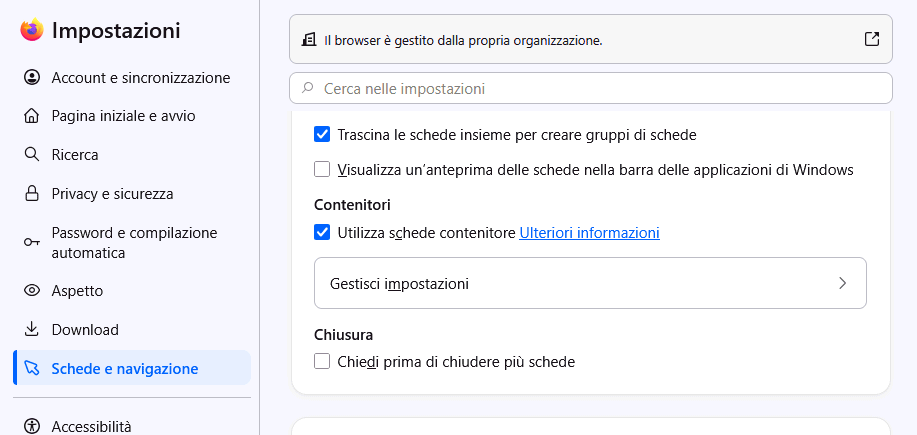
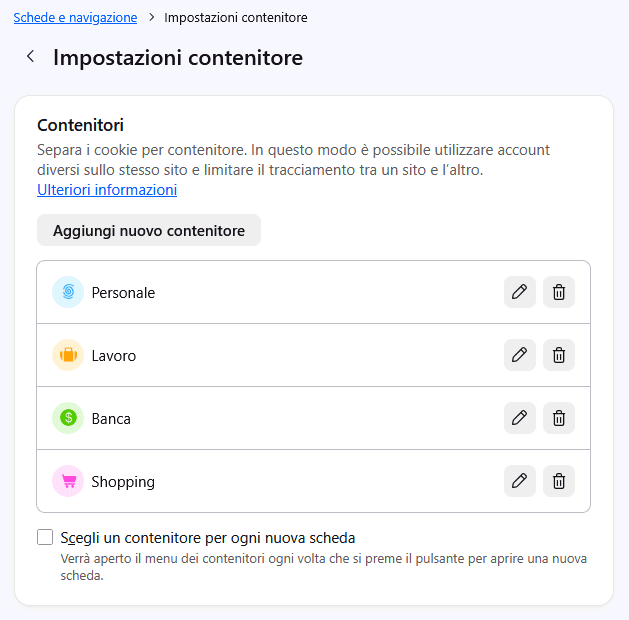
Dal pannello di gestione, accessibile cliccando su Gestisci impostazioni, si possono modificare gli ambienti predefiniti oppure crearne di nuovi. A ogni contenitore è possibile associare un nome, un colore e un’icona, elementi che servono a distinguere visivamente le schede.
Come aprire una scheda contenitore
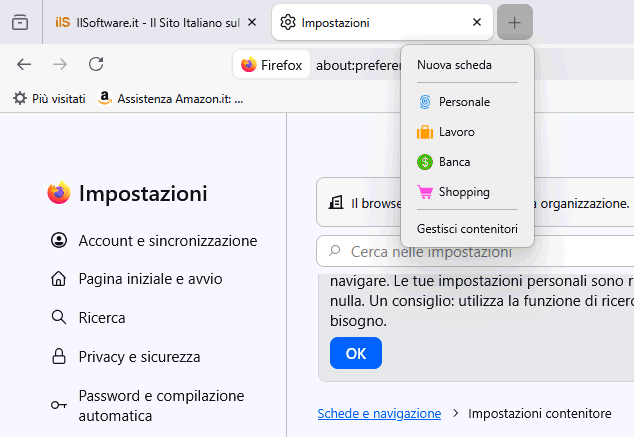
Il comando meno evidente, ma più rapido, si trova sul pulsante “+” della barra delle schede. Invece di premerlo normalmente, bisogna fare clic con il tasto destro oppure tenerlo premuto: Firefox mostra così l’elenco dei contenitori disponibili.
Selezionando “Lavoro“, “Personale“, “Banca” o un ambiente creato dall’utente, il browser apre una nuova scheda associata a quel contenitore. Un indicatore colorato permette di capire quale ambiente si sta utilizzando.
Il comportamento del clic normale sul pulsante “+” può essere modificato dalle impostazioni dei contenitori. Firefox può mostrare ogni volta il selettore dell’ambiente (casella Scegli un contenitore per ogni nuova scheda), anziché aprire immediatamente una scheda ordinaria. La scelta risulta utile per chi vuole evitare di mescolare accidentalmente attività personali e lavorative.
Anche i collegamenti presenti nelle pagine possono essere aperti in un contenitore. Facendo clic con il tasto destro su un link, Firefox propone il comando per aprirlo in una nuova scheda contenitore. Un collegamento a Microsoft 365 ricevuto nella posta personale, per esempio, può essere inviato direttamente nel contenitore aziendale.
Contenitori e profili Firefox non sono la stessa cosa
I container separano una parte precisa dei dati della navigazione, ma non creano browser completamente indipendenti. Cronologia, segnalibri, password salvate, estensioni e molte impostazioni restano associate al profilo Firefox principale.
Un profilo separato dispone invece di una propria configurazione, di un archivio indipendente e di estensioni potenzialmente diverse. Per tenere completamente distinte l’attività personale e quella aziendale, soprattutto su un computer gestito da un’organizzazione, due profili possono offrire una separazione più netta.
I contenitori risultano più pratici quando l’obiettivo consiste nel mantenere sessioni differenti senza moltiplicare finestre, configurazioni e installazioni. Sono particolarmente adatti per:
- usare più account sullo stesso servizio;
- evitare che cookie lavorativi e personali si sovrappongano;
- separare gli accessi ai pannelli di amministrazione;
- provare un sito con identità differenti;
- ridurre alcune forme di correlazione basate sui cookie;
- organizzare gruppi di attività nella stessa finestra.
Non bisogna però considerarli un sostituto dei profili, della navigazione anonima o di strumenti dedicati all’anonimato.
La funzione nativa non sostituisce ancora l’estensione
La domanda principale è se, dopo Firefox 153, abbia ancora senso installare Multi-Account Containers. La risposta dipende dal tipo di utilizzo.
Chi desidera soltanto aprire manualmente due account nella stessa finestra può probabilmente fare a meno dell’estensione. La funzione nativa consente di creare un contenitore, aprire una scheda al suo interno e mantenere separati i cookie: per l’uso essenziale è sufficiente.
Multi-Account Containers continua invece a risultare utile quando serve automatizzare la separazione. L’assegnazione permanente dei domini rappresenta il vantaggio più rilevante: il browser sa in quale contenitore aprire un sito e riduce gli errori dell’utente.
L’estensione mantiene inoltre l’integrazione con Mozilla VPN e una gestione più articolata dei siti associati ai diversi ambienti. Mozilla chiarisce che funzione nativa ed estensione non sono equivalenti, ma possono completarsi a vicenda.
La presenza dei Containers nel browser non va quindi interpretata come l’abbandono immediato di Multi-Account Containers. Firefox 153 integra il livello di base; l’add-on continua a sbloccare le funzioni più avanzate.