Il segreto della chiavetta USB: il trucco semplice che cambia il modo di usarla - Melablog
Non per nostalgia, ma perché con un po’ di ordine e qualche accortezza può diventare uno strumento semplice per salvare file, spostare documenti e tenere al sicuro i dati personali senza dover dipendere sempre dal cloud.
La funzione nascosta che trasforma una chiavetta USB in uno strumento quotidiano
Il “segreto” della chiavetta USB non è una funzione misteriosa. È usarla bene. Non come un contenitore dove buttare dentro file a caso, ma come un piccolo archivio da portare con sé: cartelle già pronte, copie aggiornate, accesso protetto quando serve. Basta prepararla una volta, con una struttura chiara — Documenti, Foto, Lavoro, Backup, Emergenze — e poi continuare a usarla sempre nello stesso modo.
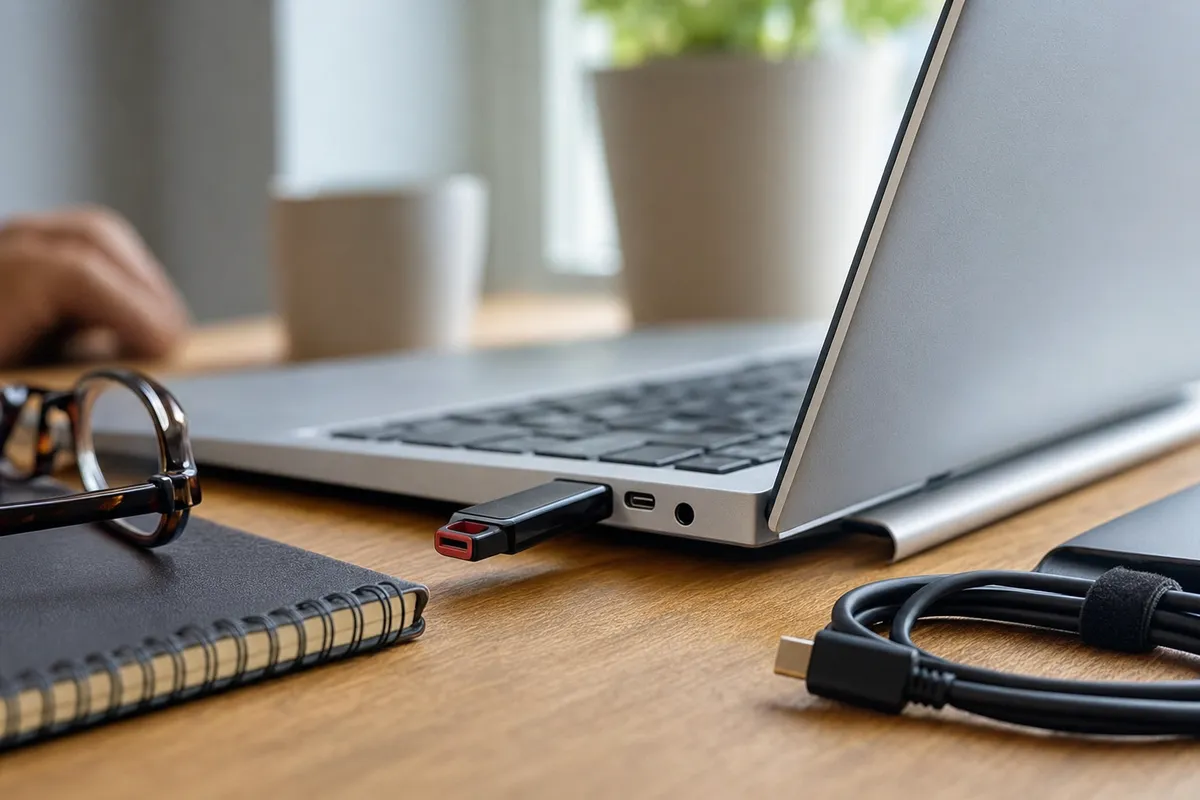
Chi passa spesso da un computer all’altro lo sa. Arrivare a una riunione con una presentazione salvata solo nella mail può diventare un guaio: la connessione non va, l’allegato non si apre, il cloud chiede una verifica proprio nel momento sbagliato. Una memoria USB, invece, è lì. Nello zaino, nel cassetto, attaccata al portachiavi. Piccola, concreta. E a volte risolve la giornata.
C’è poi la questione della compatibilità. Molti computer, stampanti multifunzione, televisori e alcuni dispositivi audio leggono ancora una unità USB senza troppe complicazioni. Si inserisce, si aspetta qualche secondo, si apre il file. Con telefoni e tablet possono servire adattatori o porte USB-C, certo. Ma l’idea resta la stessa: avere una copia fisica, pronta all’uso, riduce gli imprevisti.
Backup, trasferimenti e archiviazione: gli usi pratici che molti ignorano
La chiavetta USB resta preziosa soprattutto per il backup rapido. Non sostituisce un vero sistema di salvataggio, magari su disco esterno e cloud, ma può custodire una copia dei file più urgenti: carta d’identità scansionata, tessera sanitaria, curriculum, contratti, certificati, foto di viaggio, documenti universitari. Bastano pochi minuti, una volta alla settimana, per tenerla aggiornata.
Un tecnico informatico, chiamato spesso per problemi domestici di perdita dati, la mette giù semplice: “Il file salvato in un solo posto è un file a rischio”. Vale per il portatile di casa, per il computer dell’ufficio, per lo smartphone. Una copia su USB non mette al riparo da tutto, ma aggiunge una protezione pratica. E costa poco.
Poi ci sono i trasferimenti. Mandare via mail un video pesante, una cartella di foto o un archivio di lavoro può essere scomodo: limiti di dimensione, registrazioni, link che scadono. Con una pen drive capiente, invece, il passaggio da un dispositivo all’altro è immediato. In tipografia, negli studi professionali, nelle scuole e nei piccoli uffici la frase si sente ancora spesso: “Me lo lasci su chiavetta?”. Succede ogni giorno.
Per archiviare, però, serve un minimo di criterio. Una USB non dovrebbe diventare il magazzino infinito di tutto ciò che non si ha voglia di sistemare. Meglio usarla per raccolte precise: un progetto concluso, una cartella fotografica, un gruppo di documenti da portare con sé. Altrimenti, dopo qualche mese, restano solo nomi confusi, doppioni e file che nessuno osa più cancellare.
Il punto più delicato è la sicurezza dei dati. Una chiavetta USB si perde in un attimo: resta in una sala riunioni, cade in auto, finisce nella tasca sbagliata. Se contiene documenti personali o file di lavoro, è meglio proteggerla con cifratura e password. Su Windows ci sono strumenti come BitLocker, nelle versioni che lo prevedono; su macOS si può inizializzare un’unità con formato cifrato tramite Utility Disco. Esistono anche programmi dedicati, ma vanno scelti con cautela e scaricati solo da fonti affidabili.
La password, però, deve essere solida. Non il nome del cane, non una data di nascita, non “123456”. Meglio una frase lunga, facile da ricordare per chi la usa e difficile da indovinare per gli altri. E se la chiavetta contiene dati sensibili, conviene salvare la password in un gestore di credenziali, non su un foglietto infilato nella stessa custodia. Sembra una banalità. Non lo è.
Occhio anche alle chiavette USB sconosciute. Collegare al proprio computer un dispositivo trovato per strada, ricevuto a un evento o passato da una persona non identificata può aprire la porta a malware e furti di dati. Le aziende lo ripetono da anni nelle regole interne: non usare supporti non verificati. A casa vale lo stesso principio. Prima di aprire file arrivati da altri, meglio fare una scansione antivirus e controllare da dove provengono.
Come scegliere e preparare la chiavetta giusta per sfruttarla al meglio
Per scegliere una chiavetta USB non basta guardare quanti gigabyte offre. I modelli da 64 GB o 128 GB vanno bene per la maggior parte degli usi quotidiani. Chi lavora con video, cataloghi fotografici o archivi molto pesanti può puntare su capacità superiori. Conta anche la velocità: una USB 3.0, 3.1 o 3.2 trasferisce i file molto più in fretta rispetto ai vecchi standard, a patto che anche il computer abbia porte compatibili.
Anche il formato fa la differenza. Le chiavette con doppio connettore USB-A e USB-C sono comode per passare dal portatile allo smartphone o ai computer più recenti. Quelle minuscole si portano ovunque, ma si perdono con facilità. Quelle con corpo metallico o cappuccio robusto resistono meglio in borsa. Sono dettagli, ma nell’uso di tutti i giorni pesano.
Prima di usarla davvero, conviene prepararla: darle un nome chiaro, creare le cartelle principali, scegliere il file system più adatto. exFAT è spesso una buona scelta se si vuole usarla sia su Windows sia su macOS e gestire file grandi. FAT32 è più vecchio e ha limiti sulla dimensione dei singoli file. NTFS può essere utile soprattutto in ambiente Windows. Una formattazione fatta bene evita parecchi fastidi.
Infine, la regola più semplice: aggiornare la chiavetta USB con regolarità e controllarla ogni tanto. Aprire i file, verificare che siano leggibili, eliminare i doppioni, sostituire il dispositivo se compaiono errori o rallentamenti. Il trucco è tutto qui: trasformare un oggetto da pochi centimetri in un’abitudine ordinata. Non risolve ogni problema digitale, ma spesso evita quello più comune: accorgersi troppo tardi di non avere una copia.